Montag, 14. März 2016

10.Übung Fehlersuche bei VLANs

Heute machen wir Übung 5.2.2.4


5.2.2.4

In dieser Übung geht es um die Fehlersuche bei VLANs.


Der Router wird in diesem Netzwerk dazu gebraucht,um eine Verbindung zwischen den zwei VLANs herzustellen. Der Port, wo der Switch mit dem Router verbunden ist, muss als Trunk konfiguriert werden.

Die Probleme wurden in folgender Tabelle protokolliert:


Nach dem Ermitteln gingen wir über zum Beheben der einzelnen Fehler. Dafür wurden u.a. die folgenden Befehle benützt: 


R1(config)#int g0/1
R1(config-if)#int g0/1.10
Hiermit öffnet man den Konfigurationsmodus für das Subinterface g0/1.10

R1(config-subif)#encapsulation dot1q 10
Damit wir dem Subinterface das VLAN 10 zugeteilt. Dadurch wird es ermöglicht Packete weiterzusenden.

S1(config-if)#switchport mode trunk
Mit diesem Befehl wechselt das Interface in den Trunk-Modus und kann dadurch die Pakete aller VLANs weiterleiten.

Zum Schluss wurde die Verbindung noch mit dem Pingen der einzelnen Devices geprüft.

Damit ist diese Übung beendet.


Montag, 7. März 2016

9.Übung VLANs

Heute machen wir die Übungen 3.1.1.5, 3.1.2.7

VLAN


VLANs oder "Virtual Local Area Networks" teilen ein bestehendes physisches Netzwerk in mehrere logische oder virtuelle Netzwerke auf. Dabei geschieht alles auf Layer 2, dem sogenannten Data Link Layer des OSI- Schichtenmodelles, was bedeutet, dass Switches für VLANs zuständig sind.


3.1.1.5

In dieser Übung geht es um die Reichweite von Broadcasts bei der Verwendung von VLANs. 


Es ist eine Simulation zu erstellen, um zu sehen, welche PCs den Broadcast empfangen. Als erstes erstellt man eine Komplexe-PDU, dafür klickt man auf den offenen Umschag auf der rechten Toolbar. Danach sucht man den PC0 als Quelle aus. Nun öffnet sich ein Fenster, wo man folgende Werte eingibt:

·         Destination IP Address: 255.255.255.255 (broadcast address)
·         Sequence Number: 1
·         One Shot Time: 0


Anschließend muss man auf "Create PDU" klicken. Nun ist die Simulation durchzuführen und zu beobachten. Zum Schluss ist dasselbe mit PC8 und PC16 durchzuführen.


3.1.2.7

In dieser Übung geht es um das erstellen von VLANs.


Um ein VLAN zu generieren, sind folgende Befehle einzugeben:

S3(config)#vlan 10
S3(config-vlan)#name Faculty/Staff
S3(config-vlan)#exit
S3(config)#vlan 20
S3(config-vlan)#name Students
S3(config-vlan)#exit
S3(config)#vlan 30
S3(config-vlan)#name Guests(Default)
S3(config-vlan)#exit
S3(config)#vlan 99
S3(config-vlan)#name Management&Native
S3(config-vlan)#exit

Um einem Interface ein VLAN zuzuordnen,sind folgende Kommandos zu geben:

S1(config)#int f0/11
S1(config-if)#switchport mode access

S1(config-if)#switchport access vlan 10
S1(config-if)#exit
S1(config)#int f0/18
S1(config-if)#switchport mode access
S1(config-if)#switchport access vlan 20
S1(config-if)#exit
S1(config)#int f0/6
S1(config-if)#switchport mode access
S1(config-if)#switchport access vlan 30

S1(config-if)#exit


Sonntag, 20. Dezember 2015

8.Übung Vorbereitung 1.GLFS

Vorbereitung GLFS:

Als erstes sind die einzelnen Subnetze händisch auszurechnen:

NW: 123.23.45.0/24
NW: 2A02:3EB:48::/48

NW-D: 66 Devices → 7 Bit→ /25 → 123.23.45.0/25 bis 123.23.45.127/25
NW-D: 66 Devices → 7 Bit→ /25 → 
              2A02:3EB:48:0::/48 bis 2A02:3EB:48:0:FFFF:FFFF:FFFF:FFFF/48
NW-C: 34 Devices → 6 Bit →/26 → 123.23.45.128/26 bis 123.23.45.191/26
NW-C: 34 Devices → 6 Bit →/26 → 
              2A02:3EB:48:1::/48 bis 2A02:3EB:48:1:FFFF:FFFF:FFFF:FFFF/48 
NW-B: 10 Devices →4 Bit → /28 → 123.23.45.192/28 bis 123.23.45.207/28
NW-B: 10 Devices →4 Bit → /28 → 
              2A02:3EB:48:2::/48 bis 2A02:3EB:48:2:FFFF:FFFF:FFFF:FFFF/48 
NW-A: 5 Devices → 3 Bit → /29 → 123.23.45.208/29 bis 123.23.45.215/29
NW-A: 5 Devices → 3 Bit → /29 → 
              2A02:3EB:48:3::/48 bis 2A02:3EB:48:3:FFFF:FFFF:FFFF:FFFF/48             
NW-Router: 2 Devices → 2 Bit → /30 → 123.23.45.216/30 bis 123.23.45.219/30
NW-Router: 2 Devices → 2 Bit → /30 → 
                       2A02:3EB:48:4::/48 bis 2A02:3EB:48:4:FFFF:FFFF:FFFF:FFFF/48

Anschließend ist das gesamte Netzwerk aufzubauen: 

Wenn dies geschehen ist, muss man für DHCP (Dynamic Host Configuration Protocol) sogenannte "DHCP-Pools" zu erstellen. Dazu erstallt man als erstes mit folgenden Befehl die einzelnen Pools:

Router1(config)#ip dhcp-pool name
Router1(config)#network (Netzwerkadresse) (Subnetzmaske)
Router1(config)#defaul-router (Erste mögliche IP-Adresse des                         Netzwerkes)

Das sieht dann z.B so aus:

Router1(config)#ip dhcp-pool NW-C
Router1(config)#network 123.45.23.0 255.255.255.128
Router1(config)#defaul-router 123.23.45.1

Um zwischen zwei Routern zu kommunizieren, kann man zum einen den "ip route" -Befehl (siehe 1. Blog Eintrag) oder RIPv2 im Router implementieren. Das geht dann so:

Router(config)#router rip
Router(config)#v 2
Router(config)#(Netzwerkadresse des Netzwerkes)

Das sieht dann z.B. so aus:

Router(config)#router rip
Router(config)#v 2
Router(config)#network 123.23.45.0 

RIPv2 wegen CIDR(Classless Interdomain Routing)

Anschließend müssen den Interfaces der Router die erste IP-Adresse des entsprechenden Pools gegeben werden.


Um den PC und Servern die entsprechenden Ip-Adresse zu geben,geht man unter dem "Desktop" Reiter auf "IP-Configuration" und wählt "DHCP" anstatt "Static" aus. Wenn man es richtig gemacht hat, sollte nach ein paar Sekunden die richtige IP-Adresse aufscheinen.


Zum Schluss muss nur noch die Verbindung überprüft werden.


IPv6 Autoconfig


Für IPv6 sieht die Sache ein bisschen anders aus.

Als erstes muss mit folgendem Befehl sichergestellt werden, dass der Router IPv6 routet:


Router(config)#ipv6 unicast-routing

Anschließend muss am Interface IPv6 eingschaltet werden:


Router(config-if)#ipv6 enable

Danach muss noch an das Interface eine IPv6-Adresse vergeben werden und beim PC die IPv6 Autoconfig einzuschalten.


Damit ist diese Übung beendet.

Sonntag, 13. Dezember 2015

7.Übung IPv6 Subnetting und Einsetzen erlernter Fähigkeiten

Heute machen wir die Übungen 8.3.1.4 / 8.4.1.2

8.3.1.4

In dieser Übung geht es um das IPv6 Subnetting.


Als erste ist die oben stehende Adressen-Tabelle mit Hilfe der unten angeführten Subnet-Tabelle auszufüllen. Um die einzelnen Subnetze herauszufinden nimmt man die Netzwerkaddresse 2001:DB8:ACAD:00C8::0/64 und erhöht die Subnetz-Adresse um 1
(2001:DB8:ACAD:00C8::0/64  2001:DB8:ACAD:00C9::0/64) . Für die Hosts erhöht man einfach die komplette Adresse um 1. (2001:DB8:ACAD:00C8::0/64 2001:DB8:ACAD:00C8::1/64)


Im nächsten Schritt sind die Router Interfaces von R1 zu konfigurieren mit IPv6 Adresse und Link-Local-Adresse:

Router(config-if)# ipv6 address ipv6-address/prefix 
Router(config-if)# ipv6 address ipv6-link-local link-local 

Anschließend sind noch die IPv6-Adressen der PCs mithilfe von Auto-Konfiguration zu erstellen. Dazu geht man unter dem "Desktop"-Reiter in die "IP-Configuration" und drückt bei "IPv6 Configuration" auf "Auto-Config".  


Zum Schluss ist die Verbindung noch zu überprüfen.

Damit ist diese Übung beendet.

8.4.1.2

In dieser Übung geht es um das Einsetzen der erlernten Fähigkeiten.


Als erstes sind beide Router mit Hostnamen, Passwörtern, Banner und Lines zu konfigurieren.

Im nächsten Schritt sind die Interfaces des Routers "Branch-A". Dabei ist zu beachten, dass LAN A2 erst ein Subnetz für 250 Hosts zugeordnet werden muss.

Danach ist dasselbe mit "Branch-B" zu tun. Dabei ist dem LAN B2 wieder ein Subnet zuzuweisen.

Nun ist die oben angeführte Adressen-Tabelle auszufüllen. Dafür müssen die ersten IP-Adressen der einzelnen LANs den zugehörigen Interfaces der Router zugeordnet werden. Die PCs von "Branch-A" bekommen die letzte mögliche IP-Adresse  ihrer Subnetze. Die PCs von "Branch-B" bekommen die 16te IP-Adresse ihrer Subnetze.

Nun ist den Router Interfaces eine geeignete Beschreibung hinzuzufügen.

Zum Schluss ist noch die Verbindung der einzelnen PCs untereinander und zu den Webseiten central.pka und centralv6.pka zu testen.

Damit ist diese Übung beendet.


Sonntag, 29. November 2015

6. Übung Subnetten und VLSM

Heute machen wir die Übungen 8.1.4.7 und 8.2.1.4

8.1.4.7

In dieser Übung geht es um das Subnetten.


Als erstes sind folgende Fragen auszufüllen:


Im nächsten Schritt muss von allen Subnetzen die Adresse, der erste und letzte Host, sowie die Broadcast Adresse angegeben werden.


Jetzt muss die Adressen-Tabelle nach folgenden Vorgaben ausgefüllt werden:


Anschließend müssen noch die IP-Adressen für die R1 LAN Interfaces, den S3 und PC4 konfiguriert werden(Um einen Default-Gateway zu konfigurieren, muss der Befehl ip default-gateway <IP-Adresse> in der Config Ebene gesetzt werden). Zum Schluss soll noch die Verbindung durch anpingen überprüft werden.

Damit ist diese Übung beendet.

8.2.1.4


In dieser Übung geht es um Variable Length Subnet Masking (VLSM).


Es sind mehrere Subnetze zu erstellen und die oben stehende Adressen Tabelle auszufüllen.
Beim Subnetting ist darauf zu achten, dass im Netzbereich keine Lücken entstehen und sich die einzelnen Netze nicht überlappen. Deswegen fängt man mit dem größten Subnetz an, welches hier ASW-4 wäre.

ASW-4: 60 Hosts  6 Bit → 2^6 - 2 → 60 mögliche Hosts
ASW-2: 30 Hosts  5 Bit → 2^5 - 2 → 30 mögliche Hosts
ASW-1: 14 Hosts  4 Bit → 2^4 - 2 → 14 mögliche Hosts
ASW-3: 6 Hosts  3 Bit → 2^3 - 2 → 6 mögliche Hosts
Building1-Building2 → 2Bit →2^2 -2 → 2 mögliche Hosts

Mit diesen Informationen ist die folgende Subnet-Tabelle auszufüllen:


Zum Schluss sind noch die LAN-Interfaces des Building1 Routers zu konfigurieren, sowie die Verbindung durch anpingen zu überprüfen.

Damit ist diese Übung beendet. 


Montag, 16. November 2015

5.Übung Aufbauen und konfigurieren eines Netzwerkes

Heute machen wir die Übung 7.4.1.2


7.4.1.2

In der Übung 7.4.1.2 geht es um das Aufbauen und Konfigurieren eines Netzwerks.


Als erstes ist die unten stehende Adressen-Tabelle auszufüllen.


Im nächsten Schritt müssen beim Router die Interfaces konfiguriert werden. Dazu gibt man ihnen die IPv4 und IPv6-Adressen, welche in der Tabelle stehen.


Router 1:

Im nächsten Schritt müssen beim Router die Interfaces konfiguriert werden. Dazu gibt man ihnen die IPv4 und IPv6-Adressen, welche in der Tabelle stehen.

R1>ena

R1#conf t

Enter configuration commands, one per line. End with CNTL/Z.
R1(config)#int g0/0

R1(config-if)#no shutdown
LINK-5-CHANGED: Interface GigabitEthernet0/0, changed state to up


%LINEPROTO-5-UPDOWN: Line protocol on Interface GigabitEthernet0/0, changed state to up


R1(config-if)#ip address 172.16.10.1 255.255.255.192
R1(config-if)#ipv6 address 2001:DB8:CAFE:1::1/64
R1(config-if)#exit


Dasselbe macht man mit dem GigabitEthernet0/1-Interface.


Switch 1:

Im nächsten Schritt wird Switch 1 mit der IPv4 Adresse versehen. Dazu gibt man folgende Befehle ein.

S1>ena

S1#conf t

Enter configuration commands, one per line. End with CNTL/Z.
S1(config)#int vlan 1

S1(config-if)#ip address 172.16.10.62 255.255.255.192

S1(config-if)#no shutdown


S1(config-if)#

%LINK-5-CHANGED: Interface Vlan1, changed state to up


%LINEPROTO-5-UPDOWN: Line protocol on Interface Vlan1, changed state to up


S1(config-if)#exit

Dasselbe macht man mit VLAN 2. 

Manager A:

Als nächstes muss man den Manager A-PC konfigurieren. Dazu geht man im Desktop unter "IP- Configuration".


 Verbindung überprüfen:


Zum Schluss muss man noch alle Geräte anpingen und auf die Webseiten von Accounting.pka und Website.pka zugreifen.

Damit ist diese Übung beendet.


Sonntag, 15. November 2015

4.Übung Konfigurieren von IPv6-Adressen

Heute machen wir die Übungen 7.2.4.9 / 7.3.2.5.

7.2.4.9


In der Übung 7.2.4.9 geht es um die Konfiguration von IPv6-Adressen.


As erstes muss man dafür sorgen, dass der Router IPv6-Adressen weiterleitet. Der folgende Befehl sorgt dafür:

R1(config)# ipv6 unicast-routing

Im nächsten Schritt werden die Schnittstellen vom Router mithilfe der oben stehenden Routing Tabelle konfiguriert. Dafür werden die grundlegenden Befehle für IPv6 erweitert:

R1>ena
R1#conf t
R1(config)#int gi0/0
R1(config-if)#ipv6 address 2001:DB8:1:1::1/64
R1(config-if)#ipv6 address FE80::1 link-local
R1(config-if)#no shutdown
R1(config-if)#exit

Dies wird mit den anderen Schnittstellen wiederholt.

Als nächstes wird der Accounting Server konfiguriert. Dazu klickt man auf den Accounting Server und geht unter dem Desktop-Reiter auf "IP-Configuration". Dort muss die IPv6 Adresse, sowie die Link-Local Adresse eingegeben werden.


Dies wird bei CAD-Server, Sales, Billings,Design und Engineering wiederholt.

Im nächsten Schritt muss man von Sales die Accounting- und die CAD-Website ansprechen. Dazu geht man unter dem Desktop-Reiter in den Webbrowser und gibt die IPv6 Adresse der Server ein.


Zum Schluss pingt man noch den ISP an. Dazu geht man auf dem Desktop unter Command Promt und gibt folgenden Befehl ein. 

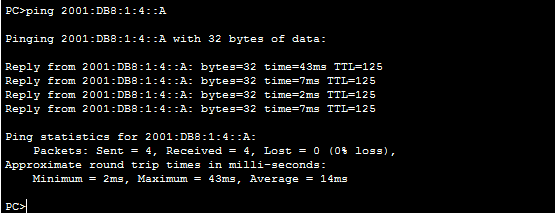
PC> ping 2001:DB8:1:A001::1

Damit ist diese Übung beendet.

7.3.2.5


In der Übung 7.3.2.5 geht es um das verifizieren von IPv4-und IPv6-Adressen.


Als aller ersten Schritt ist die unten stehende Adressen-Tabelle mithilfe von "ipconfig /all" und "ipv6config /all" für PC1 und PC2 zu vervollständigen. Dazu geht man im PC1 und im PC2 unter Desktop-Reiter auf Command Prompt und gibt die oben stehenden Befehle ein. Die IPv4 und IPv6 Adressen sind dann in der Tabelle einzutragen.


Als nächstes überprüft man die Konnektivität zwischen den PCs. Dazu benutzt man den "ping"-Befehl, welcher ebenfalls unter Command Promt eingegeben werden muss.

PC1 auf PC2 mit IPv4:


PC2 auf PC1 mit IPv4:


PC1 auf PC2 mit IPv6:


PC2 auf PC1 mit IPv6:


Zum Schluss muss man noch die einzelnen Routen zwischen den Computern mit "tracert" verfolgen.
Dies ist ebenfalls mit Command Prompt durchzuführen.

Route von PC1 auf PC2 mit IPv4:


Route von PC2 auf PC1 mit IPv6:


Damit ist diese Übung beendet.